
USBポートの普及
USB(ユーエスビー)は「ユニバーサル・シリアル・バス」の略。
本体と周辺機器を接続するための世界共通規格。パソコンだけではなくスマホやゲーム機にも搭載されている。
USBの特徴
USBは1996年に誕生した。
USB以前にも周辺機器を繋ぐ端子はあったが「キーボードはPS/2ポート」「プリンタはパラレルポート」とバラバラだった。
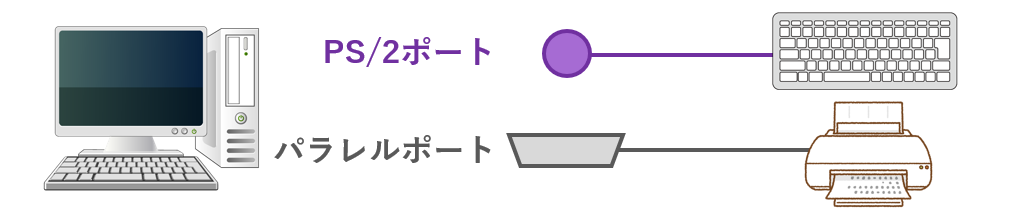
そこで汎用的な口として作られたのがUSB。
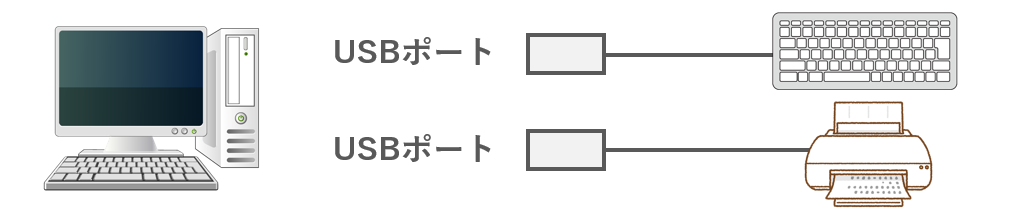
パソコンにUSBの挿し口を複数用意しておけば、キーボード・マウス・プリンタなど繋ぎたい周辺機器を接続できる。
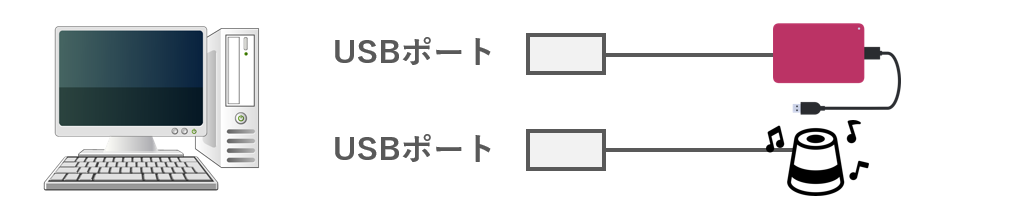
さらに給電(電力供給)も可能。
周辺機器に別途コンセントを挿して電源を確保しなくても良い点や、スマホやスピーカーの充電がUSBケーブルで出来るのは便利。
煩雑化する表記
いいこと尽くめのUSBだけど需要に応えようとマイナーアップデートを重ねた結果、性能表記が良く分からないことになった。
例えばUSBメモリの商品ページ。

「USB 3.2(Gen 1)」やら「USB Type-A」やら言われてもピンと来ない人は多いだろう。
このあたりを簡単にまとめたいと思う。
コネクタの形状
USBのTypeはコネクタ(=端子)形状を表す。
初期のUSBは制御/給電を行う側(親)がType-A、周辺機器として使われる側(子)がType-Bとコネクタは2種類だけだった。
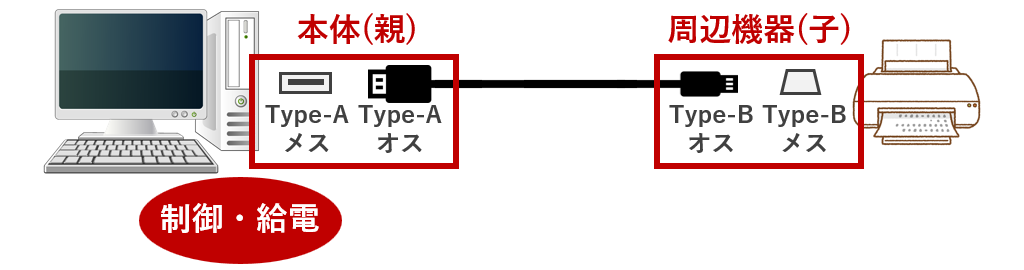
1組の同じTypeのオスとメスのドッキングで接続を確立する。これは家庭用コンセントとかでも同じなので説明不要だろう。
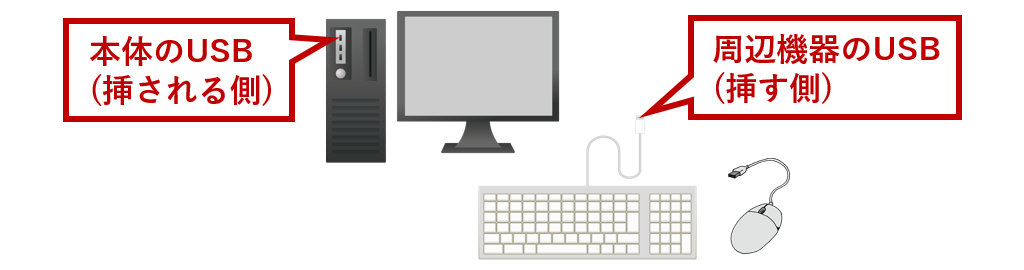
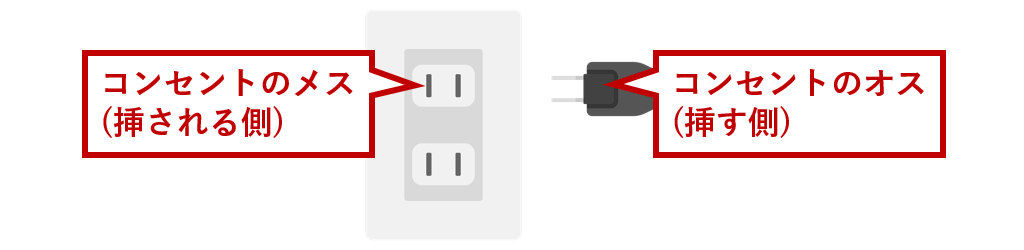
挿される側がメス、挿す側がオス。
※ 機器に付いているUSBメスコネクタはUSBポートとも言う
キーボードやマウスは一見するとType-Aコネクタのみだが、プラスチックの中にType-Bコネクタが埋まっているイメージ。
USBポートが露出しているプリンタは、本体であるパソコンとプリンタのUSBポートをそれぞれUSBケーブルで接続。
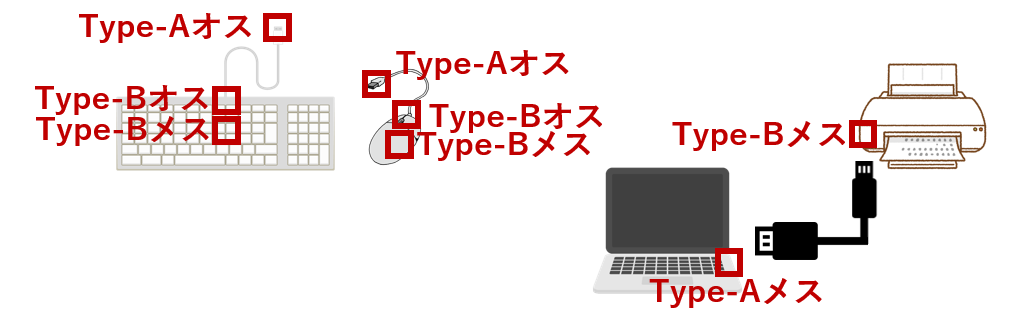
パソコンとプリンタをUSBケーブルで接続する際、なぜプリンタの口は形が違うんだろうと疑問を持ったことはないだろうか?
答えは使われる側のType-Bだからだ。
| 制定 | コネクタの名称 |
|---|---|
| 1996年 | Type-A |
| 1996年 | Type-B |
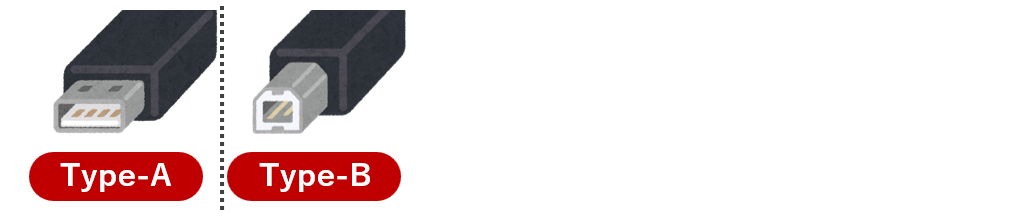
その後普及したデジカメやMP3プレーヤー等の小型機器にもUSBポートを取り付けるためMini-Bコネクタが作られた。
使われる側(子)であるType-Bの派生だ。
| 制定 | コネクタの名称 |
|---|---|
| 2001年 | Mini-B |
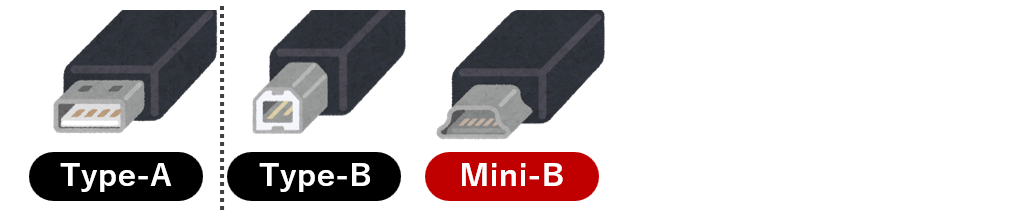
スマホ時代になるとMini-Bよりもさらに薄型のMicro-Bが誕生する。
これもType-Bの一派。
| 制定 | コネクタの名称 |
|---|---|
| 2007年 | Micro-B |
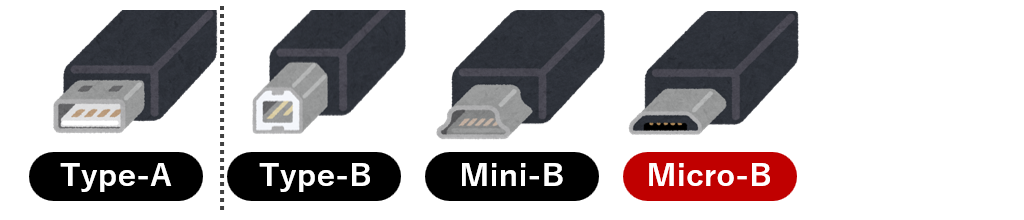
最後に生まれたのがType-C。
これまでType-Aは親、Type-B(Mini・Micro含む)は子というルールだったが、Type-Cは親にも子にもなれるハイブリッド型。
状況に応じて今回自分は親なのか子なのかを自動判別する。
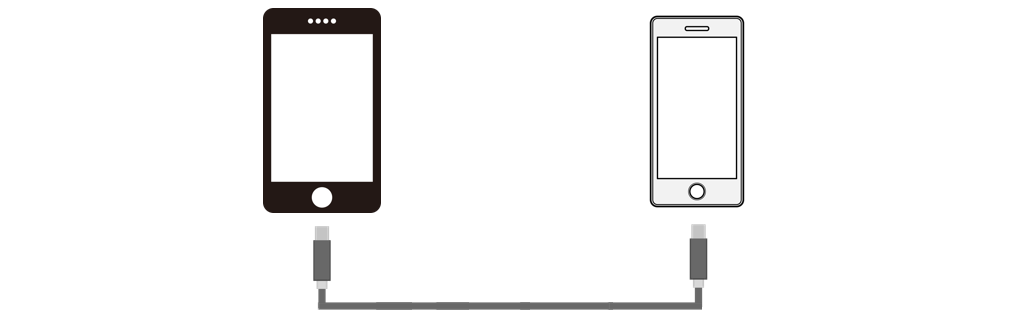
さらに上下左右の区別がなく挿せる形状。Type-CはPS5コントローラやAndroidスマホや近年はiPhoneでも採用されている。
| 制定 | コネクタの名称 |
|---|---|
| 2014年 | Type-C |
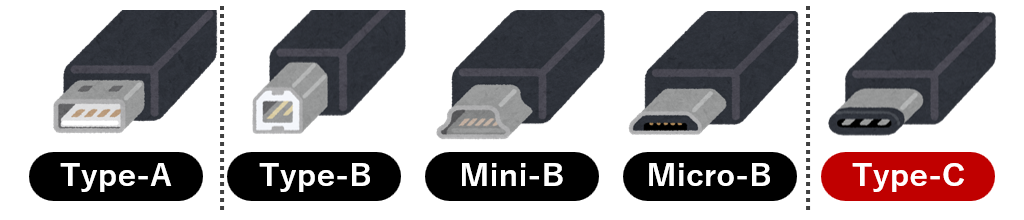
なおTypeはあくまでコネクタ形状を示すものであり、Type-AよりType-Cの方が新しいから速いとは限らない。
転送速度は形状ではなくUSB規格で決まる。
USB規格
転送速度を示すUSB規格について。
1998年のバージョン1.1までは低速だった。
| 制定 | USB規格 | 最大転送速度 |
|---|---|---|
| 1996年 | USB 1.0 | 12 Mbps |
| 1998年 | USB 1.1 | 12 Mbps |
USB 2.0になると転送速度が急激にUP。
| 制定 | USB規格 | 最大転送速度 |
|---|---|---|
| 2000年 | USB 2.0 | 480 Mbps |
USB 3.0でさらに10倍高速化。
| 制定 | USB規格 | 最大転送速度 |
|---|---|---|
| 2008年 | USB 3.0 | 5 Gbps |
USBは互換性があるのでUSB 1.0 / 1.1 / 2.0で出来る事はUSB 3.0で全部できる。
その為パソコンのUSBポートは全部USB 3.0にするのが理想だけど、コスト削減のためいくつかはUSB 2.0ポートが混在している。
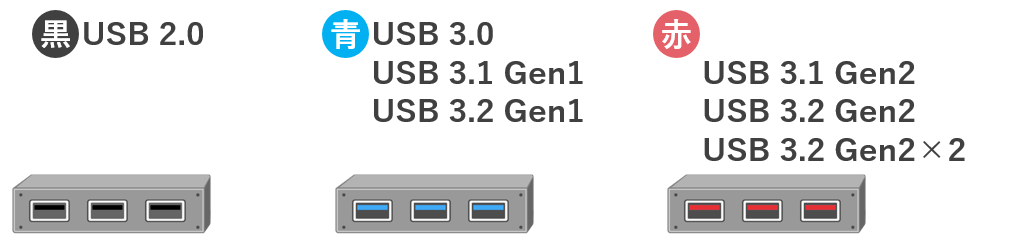
USB 2.0とUSB 3.0は色分けされる事が多い。

ここまでは簡単な話だ。

次から迷走が始まる。
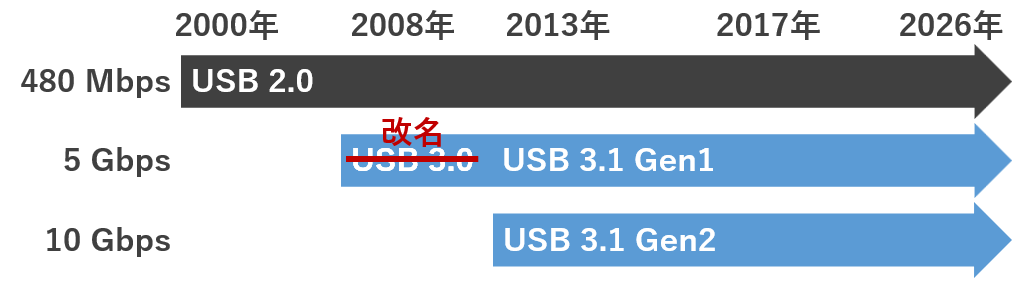
何を思ったのか規格名にGen(Generationの略。世代)をくっつけて「USB 3.1 Gen2」という呼び名にしてしまった。
しかもそれまで「USB 3.0」としていたものを「USB 3.1 Gen1」に改名。
| 制定 | USB規格 | 最大転送速度 |
|---|---|---|
| 2013年 | USB 3.1 Gen1 | 5 Gbps |
| 2013年 | USB 3.1 Gen2 | 10 Gbps |
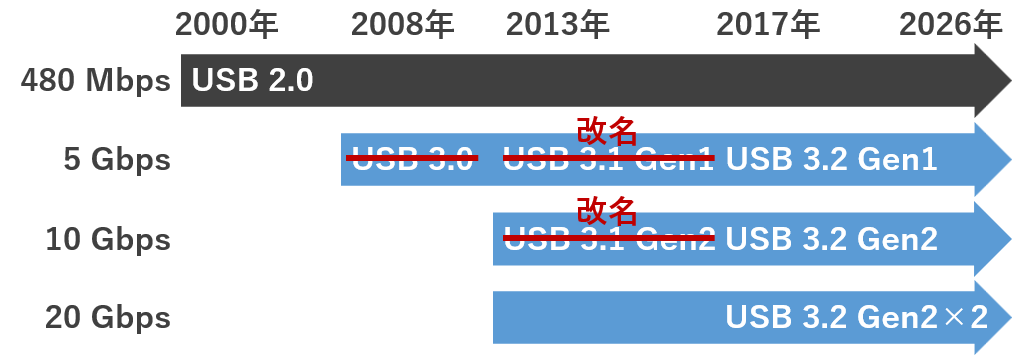
2017年にもまたやらかす。
前の倍だからといって末尾に「x2」を付けてこれまでの規格名も改名した。
| 制定 | USB規格 | 最大転送速度 |
|---|---|---|
| 2017年 | USB 3.2 Gen1 | 5 Gbps |
| 2017年 | USB 3.2 Gen2 | 10 Gbps |
| 2017年 | USB 3.2 Gen2x2 | 20 Gbps |
USB 3.2の登場により色分けは黒・青・赤となった。
USB 2.0のマウスはUSB 3.0ポートに挿しても問題なく動作する。
マウスだけしかUSB機器がないなら気にする必要はないが、USBメモリ等も併用するならマウスはUSB 2.0に挿すのが適切。
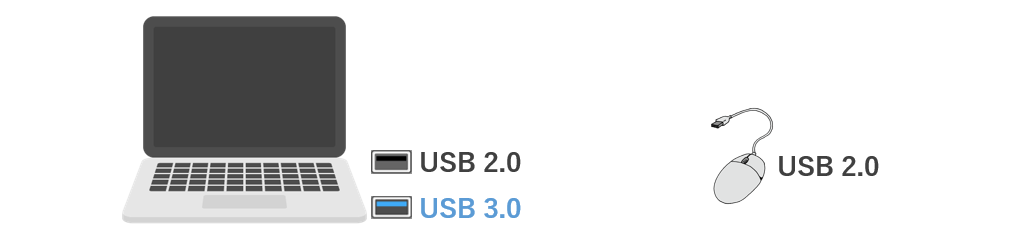
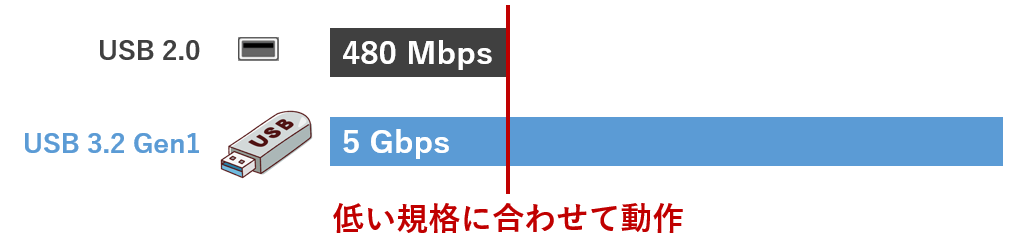
両者のUSB規格が違う場合、低い方に合わせて動作するからだ。
仮にUSB 3.2 Gen1のUSBメモリをUSB 2.0のポートに挿したら、USB 3.2 Gen1としての転送速度を発揮できなくなる。
2019年には最大転送速度40GbpsのUSB4が作られたが、Type-AとType-B(Mini・Micro含む)は切り捨てられた。
Type-CのみがUSB 3.2 Gen2x2以降の規格に対応している。
Type-Aがパソコン本体から消えることはないと思うが、今後速度を求める機器はType-Cになるのは間違いないだろう。
最大転送速度とbps
bps(ビーピーエス)は「ビット・パー・セカンド」の略。1秒あたりに何ビット転送できるかを示す指標となる。
1バイトは8ビット。
USB 3.2 Gen1は5Gbit/秒なのでバイトにすると625MB/秒だが、実測値は50~100MB/秒といったところだろう。
試しにUSB 3.0ポートにUSB 3.2 Gen1対応USBメモリを挿してコピーを検証したら、平均転送速度は90MB/秒前後だった。
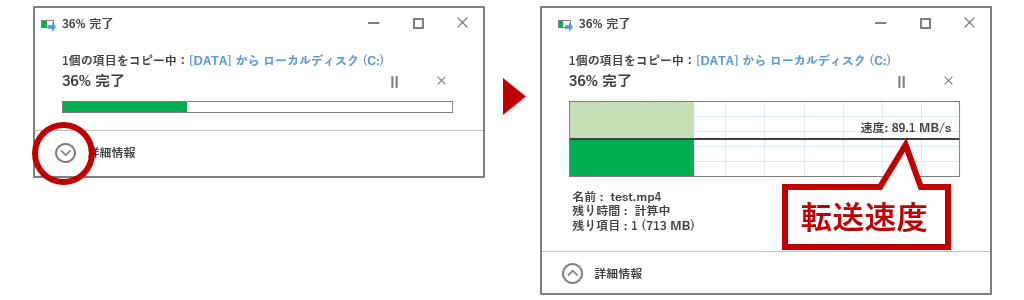
90MB/sなら10秒で900MBのファイルをコピーできる。
もし手持ちのUSB機器がUSB 3.0以上であれば、黒色のUSB 2.0ポートではなく青色のUSB 3.0ポートに挿すようにしよう。
まとめ
USB規格の3.x(3.0 3.1 3.2)の小数点以下はあまり意味がない。性能を知りたければGenから後の部分を見ることが大事。
| USB規格 | 最大転送速度 |
|---|---|
| USB 1.0/1.1 | 12 Mbps |
| USB 2.0 | 480 Mbps |
| USB 3.0 Gen1 USB 3.1 Gen1 USB 3.2 Gen1 | 5 Gbps |
| USB 3.1 Gen2 USB 3.2 Gen2 | 10 Gbps |
| USB 3.2 Gen2x2 | 20 Gbps |
それを踏まえて最初の表記をもう一度。
このUSBメモリはType-Aの形状。
USB3.xのGen1なので最大転送速度は5Gbps。USB 2.0ポートでも使えるがその場合は最大転送速度は480Mbpsとなる。
パソコンに黒と青のUSBポートがあるなら、青に挿すことでファイルの移動やコピーにかかる時間を黒の半分以下に抑えられる。
何となく理解出来ただろうか?